Einbau-Ratgeber PC für Auf- und Umrüster: RAM, Grafikkarte, Soundkarte, Festplatte und Lüfter
Ihr scheut euch davor, selber Hand an eurem PC anzulegen? In unserem Hardware-Special erfahrt ihr, wie einfach das Nachrüsten selbst für handwerklich ungeschickte PC-Besitzer sein kann. Wir klären, wie ihr euch im PC zurecht findet und wie ihr die wichtigsten Komponenten aus- und einbaut.
Eine gute Grafikkarte für 150 Euro, 4 GB RAM für 30 Euro, Festplatten mit 1000 GB für 50 Euro - bei diesen Hardwarepreisen wiegen Zusatzkosten für den Einbau durch einen Profi schwer. Doch das Nach- oder Umrüsten des PCs ist einfacher, als manch einer denkt - in unserem heutigen Hardware-Special erfahrt ihr mehr über den Einbau von einigen PC-Komponenten.
Zunächst klären wir, welche grundsätzliche Vorbereitungen ihr vor dem Einbau treffen müsst und welches Werkzeug in Griffweite liegen sollte. Danach erläutern wir, wie ihr den Rechner öffnet und euch im Inneren zurechtfindet. Danach geht's dann ans Eingemachte: Auf den folgenden Seiten unseres Specials nehmen wir uns die einzelnen Komponenten vor und zeigen, wie ihr die Hardware-Teile aus- und einbaut. Mit dem Inhaltsverzeichnis am Ende der Seite könnt ihr direkt zum gewünschten Abschnitt. Wichtig: Wenn ihr euch dennoch unsicher fühlt, holt euch für den ersten Versuch am besten einen Bekannten, der bereits Erfahrungen gesammelt hat. Wir können natürlich keine Haftung für mögliche Schäden übernehmen.
Grundsätzliche Vorbereitungen und Werkzeug
Wichtig ist, dass ihr euch vor sämtlichen Basteleien zunächst einmal erdet, um eventuelle elektrostatische Aufladungen loszuwerden, die mit Pech die Hardware beschädigen könnten. Dazu greift ihr am besten einfach an ein geerdetes Metallstück wie zum Beispiel einen Heizkörper oder einen Wasserhahn. Außerdem solltet ihr bei allen Ein-, Aus- oder Umbaumaßnahmen den PC komplett vom
 Quelle: Archiv
Im Grunde das einzig wichtige Werkzeug
Strom trennen, ebenso Kabel von am PC angeschlossenen Geräten, die ihrerseits eine eigene Stromversorgung haben. Der Einfachheit halber: Steckt alle am PC angeschlossenen Kabel einfach ab, somit könnt ihr ganz nebenbei den PC irgendwo platzieren, wo ihr entspannt und mit gutem Zugang zum Inneren des PCs vordringen könnt. In Sachen Werkzeug ist in aller Regel nichts besonderes nötig. In jedem Haushalt sollten einige Schraubenzieher verfügbar sein, sucht euch einfach einige nicht zu große heraus. Auch Bit-Schraubendreher, also Schraubendreher, bei denen man die Bits (den eigentlichen Schraubkopf) wechseln kann, könnt ihr benutzen. Wobei diese häufig recht dick und kurz und für manche Schrauben nicht gut geeignet sind, da diese nur über relativ schmale Zugänge erreichbar sind. Hilfreich sind Schraubendreher, die magnetisch sind und Schrauben somit festhalten - man erspart sich damit nicht selten einige Fummelei. Nützlich kann auch eine Plastikpinzette sein, wenn euch mal eine Schraube herunterfällt oder um eine Schraube besser festzuhalten, bevor man sie festdreht.
Quelle: Archiv
Im Grunde das einzig wichtige Werkzeug
Strom trennen, ebenso Kabel von am PC angeschlossenen Geräten, die ihrerseits eine eigene Stromversorgung haben. Der Einfachheit halber: Steckt alle am PC angeschlossenen Kabel einfach ab, somit könnt ihr ganz nebenbei den PC irgendwo platzieren, wo ihr entspannt und mit gutem Zugang zum Inneren des PCs vordringen könnt. In Sachen Werkzeug ist in aller Regel nichts besonderes nötig. In jedem Haushalt sollten einige Schraubenzieher verfügbar sein, sucht euch einfach einige nicht zu große heraus. Auch Bit-Schraubendreher, also Schraubendreher, bei denen man die Bits (den eigentlichen Schraubkopf) wechseln kann, könnt ihr benutzen. Wobei diese häufig recht dick und kurz und für manche Schrauben nicht gut geeignet sind, da diese nur über relativ schmale Zugänge erreichbar sind. Hilfreich sind Schraubendreher, die magnetisch sind und Schrauben somit festhalten - man erspart sich damit nicht selten einige Fummelei. Nützlich kann auch eine Plastikpinzette sein, wenn euch mal eine Schraube herunterfällt oder um eine Schraube besser festzuhalten, bevor man sie festdreht.
Gehäuse öffnen und Lageplan der Bauteile
An sich reicht es, für alle Umbauten außer dem Laufwerkeinbau das (von vorne gesehen) linke Seitenteil abzunehmen. Meistens lassen sich die Seitenteile leicht entfernen, indem man hinten am PC pro Seitenteil zwei bis vier Schrauben entfernt und dann das jeweilige Seitenteil nach hinten schiebt, bis es locker sitzt und man es abnehmen kann. Manche Seitenteile sind auch türartig, das heißt, dass man sie wie eine Tür aufklappen kann. Die "Türscharniere" sind dann natürlich vorne, während sich die Fixierschrauben sich
 Quelle: Antonio Funes
Wichtige Slots in der Übersicht, hier beim Asus M4A88T
wiederum hinten am Gehäuse befinden. Bei manchen Seitenteilen ist auch eine Art Türgriff vorhanden oder man drückt an einer Stelle das Seitenteil nach innen, um einen magnetischen Druckmechanismus zu bedienen, der das Seitenteil öffnet.
Quelle: Antonio Funes
Wichtige Slots in der Übersicht, hier beim Asus M4A88T
wiederum hinten am Gehäuse befinden. Bei manchen Seitenteilen ist auch eine Art Türgriff vorhanden oder man drückt an einer Stelle das Seitenteil nach innen, um einen magnetischen Druckmechanismus zu bedienen, der das Seitenteil öffnet.
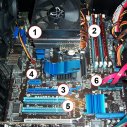
Solche Gehäuse haben teilweise dann auch keine Fixierschrauben. Sobald das linke Seitenteil beiseite gelegt ist, könnt ihr einen Blick ins Innere werfen. Anhand unseres Bildes rechts (am besten öffnet ihr es per Rechtsklick in einem neuen Tab) beschreiben wir es euch etwas genauer: Links im Bild ist die Gehäuserückseite des PCs. Standardmäßig sitzt der Prozessor oben mittig, auf dem Bild mit der Nummer 1 sind CPU-Kühler und -Lüfter zu sehen. Der Arbeitsspeicher beziehungsweise die Slots für den Arbeitsspeicher sitzen rechts daneben mit der Nummer 2. Hier sind es vier Slots, zwei davon belegt. Direkt rechts davon übrigens der Haupt-Stromanschluss. Steckplätze für Zusatzkarten sitzen natürlich niemals rechts, da deren Anschlüsse ja später hinten am Gehäuse herausschauen sollen. Die Slots beginnen ein Stück unterhalb der CPU. Bei unserem Mainboard kommt zuerst ein PCIe x1-Slot (Nummer 4), erst dann der der Slot mit PCIe-x16 für eine Grafikkarte (Nummer 3), mit der Nummer 5 noch zwei weitere Slots für PCI-Karten. SATA-Ports für Laufwerke befinden sich meist rechts mittig bis unten, wie auch bei unserem Beispiel-Mainboard mit der Nummer 6 gekennzeichnet. Sie sitzen aber auch nicht selten weiter unten, teils sogar eher unten mittig auf dem Mainboard.
In diesem Artikel
- Seite 1 PC selber aufrüsten: Vorbereitungen, Gehäuse öffnen und Mainboard-Lageplan
- Seite 2 PC selber aufrüsten: Arbeitsspeicher nachrüsten
- Seite 3 PC selber aufrüsten: Grafikkarte oder andere Karten einbauen
- Seite 4 PC selber aufrüsten: Festplatte, optisches Laufwerk und Gehäuselüfter einbauen
- Seite 5 Bildergalerie








Glaubst du das echt?
Mein kleiner Neffe (5 Jahre) kann keinen PC zusammenbauen ... aber auf wundersame Weise ganze Lego-Städte zusammenbasteln. :-P
Wer keinen PC zusammenbauen kann, scheitert auch an einem Legobausatz ....
wie wärs wenn ihr lieber ein workshop bzw tutvideo machen würdet.. :-)
Einen Mainboard-Wechsel habt ihr hier nicht mit drin ... aber wenn ihr das auch so erklären wolltet, dass eine Laie damit etwas anfnagen kann, dann bräuchtet ihr wohl einen extra Artikel ;-)