Assassin's Creed: Brotherhood - Interaktiver Grafikvergleich der PC-Verkaufsversion

5
Special Sebastian Thöing Als bevorzugte Quelle auf Google hinzufügen

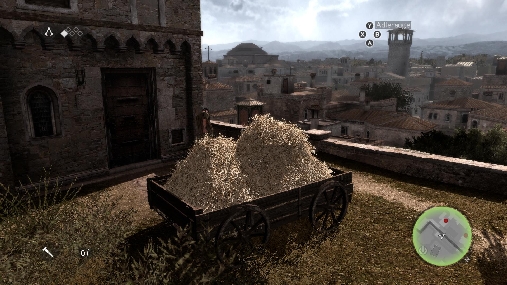
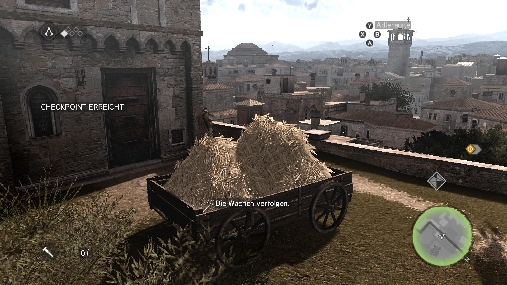
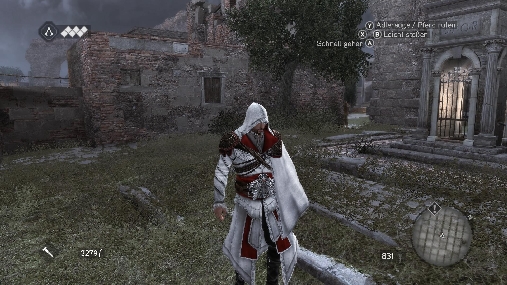
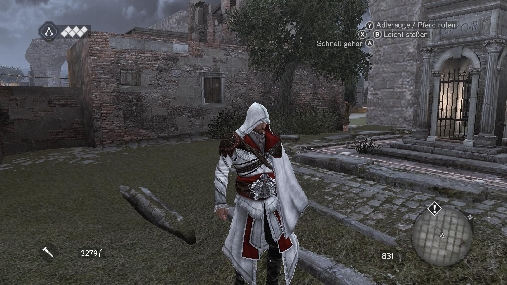
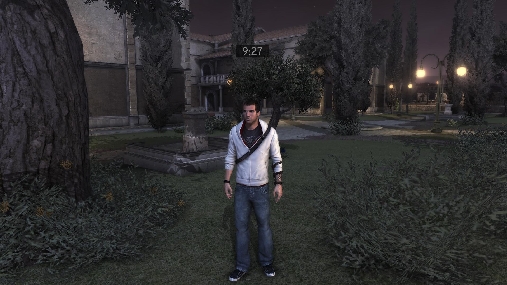
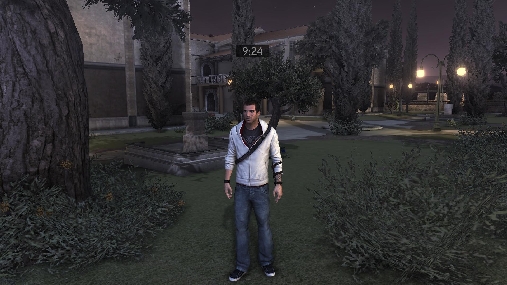
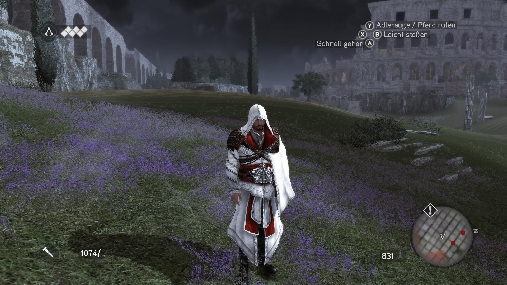
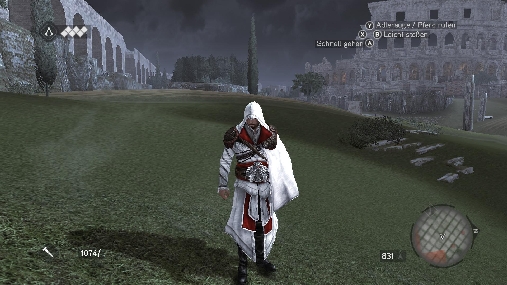
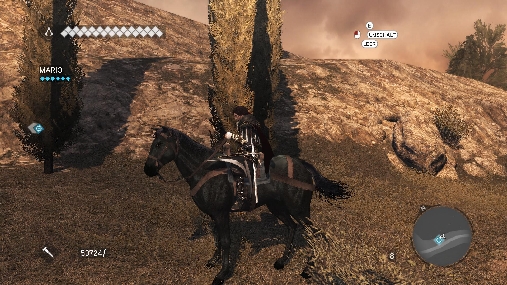
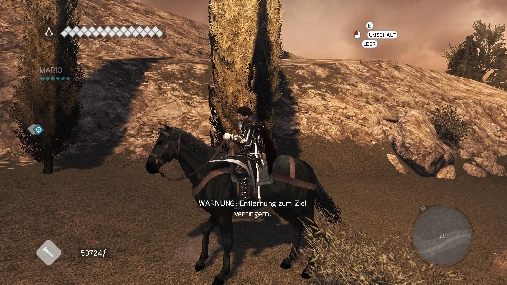
Alle PC-Spieler dürfen sich freuen, denn Assassin's Creed: Brotherhood ist ab sofort auch für den Computer erhältlich. Welche Auswirkungen die Grafikeinstellungen auf die Optik haben, zeigt PC Games Ihnen heute im interaktiven Schieberegler-Grafikvergleich.

Assassin's Creed: Brotherhood für PC ist ab sofort erhätlich. Neben höher aufgelösten Texturen bietet die Version für den Computer zahlreiche Einstellungsmöglichkeiten und natürlich höhere Auflösungen. Anhand des heutigen Vergleichs zeigen wir Ihnen, welchen Unterschied die Einstellungen hinsichtlich der Optik machen. Während man bei den bestmöglichen Grafikeinstellungen viele Details erkennt, muss man bei den niedrigen Grafikeinstellungen diverse Abstriche machen. Auch die Texturen sind verwaschener und farbloser als bei den bestmöglichen Grafikeinstellungen.

Wer wissen will, ob Assassin's Creed: Brotherhood auf seinem PC läuft, überprüft die Systemanforderungen des Action-Spiels. Mithilfe der Schieberegler in den folgenden Bildern können Sie zwischen den maximalen und minimalen Einstellungen hin und her wechseln. Wer die Bilder in höherer Auflösung sehen will, klickt direkt auf Seite 2 dieses Artikels.
before
after
before
after
before
after
before
after
before
after

Bildergalerie

5
    • Kommentare (5)

      Zur Diskussion im Forum
      • Von nunumunnu NPC
        man kan da auch blut ein und austellen
      • Von nunumunnu NPC
        man kan da auch blut ein und austellen
      • Von Adamanthul Mitglied
        Zitat von Krampfkeks
        Zitat von "Adamanthul, post: 9183799, member: 2615596"
        Kann es sein, dass ihr da was vertauscht habt?
        Wenn ich den Regler nach rechts, in RIchtung der Unterschrift "Minimale Details" schiebe sehe ich die maximalen Details und vice versa.
        Oder steckt da eine Logik dahinter die mir entgeht?
        Am Anfang ist der Regler in der Mitte - die rechte Hälfte beschreibt die minimalen Details, die linke die maximalen. Je nachdem welche du erweitern willst musst du es also spiegelverkehrt schieben --> sprich: für maximale Details Regler nach rechts.
        Wie ich zur jeweiligen Ansicht komme ist mir schon klar, ich fand es nur etwas befremdlich den Regler, für maximale Details, in Richtung der Unterschrift "minimale Details" zu schieben und umgekehrt. ;-)
      • Von Krampfkeks Mitglied
        Zitat von Adamanthul
        Kann es sein, dass ihr da was vertauscht habt?
        Wenn ich den Regler nach rechts, in RIchtung der Unterschrift "Minimale Details" schiebe sehe ich die maximalen Details und vice versa.
        Oder steckt da eine Logik dahinter die mir entgeht?
        Am Anfang ist der Regler in der Mitte - die rechte Hälfte beschreibt die minimalen Details, die linke die maximalen. Je nachdem welche du erweitern willst musst du es also spiegelverkehrt schieben --> sprich: für maximale Details Regler nach rechts.
      • Von Adamanthul Mitglied
        Kann es sein, dass ihr da was vertauscht habt?
        Wenn ich den Regler nach rechts, in RIchtung der Unterschrift "Minimale Details" schiebe sehe ich die maximalen Details und vice versa.
        Oder steckt da eine Logik dahinter die mir entgeht?
      • Von Marten-Broadcloak Mitglied
        Also man könnte die Unterschiede besser erkennen, wenn die Bilder größer wären ^^
      Direkt zum Diskussionsende
  • Print / Abo
    Apps
    PC Games 06/2026 PCGH Magazin 07/2026 play5 07/2026 N-Zone 06/2026 Linux Magazin 07/2026 LinuxUser 06/2026 Raspberry Pi Geek 07/2026
    PC Games PC Games Hardware Linux Magazin Raspberry Pi Geek Computec Kiosk