Frühjahrsputz - so wird eurer Windows schneller
Es gibt viele Kleinigkeiten, die Windows im Laufe der Zeit ausbremsen können. Wir geben euch Tipps für eine Art virtuellen Frühjahrsputz für Windows: vor allem eine Bereinigung, aber auch eine Neuinstalltion sind die Themen. Zudem werfen wir einen kurzen Blick auf SSDs.
Windows-Partition c: bereinigen
Die wohl einfachste schnelle Methode, für etwas Ordnung und Platz zu sorgen, ist das Bereinigen der Windows-Partition über die Datenträgerbereinigung. In den meisten Fällen handelt es sich um die als c: bekannte Partition bei eurem Arbeitsplatz oder im Windows-Explorer.
In diesem Artikel
- Seite 1 Windows Frühjahrsputz: Partition bereinigen; Papierkorb
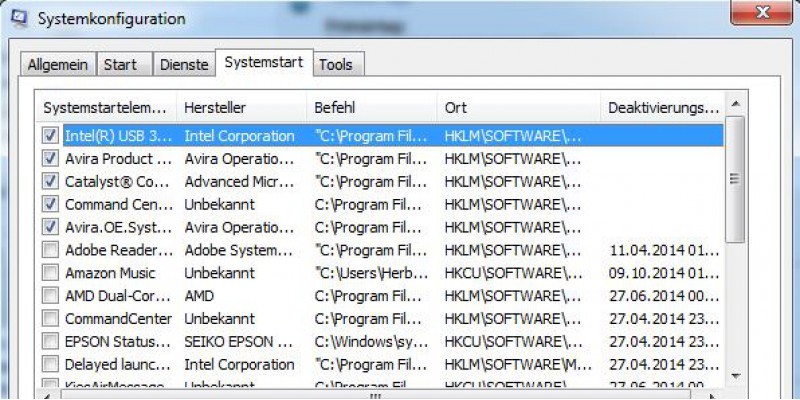
- Seite 2 Windows Frühjahrsputz: Desktop entlasten; Systemstart aufräumen
- Seite 3 Windows Frühjahrsputz: Programme loswerden, Hilfstools zum Tunen; Treiberpflege
- Seite 4 Windows Frühjahrsputz: Radikalkur Neuinstallation; SSD anschaffen
- Seite 5 Bildergalerie
Zum einen könnt ihr dort eine Liste mit einigen nur temporär relevanten Daten sehen, die Windows auf eure Anweisung hin löschen kann, um Platz zu schaffen. Wenn ihr einen Schritt weitergeht, könnt ihr auch Systemdaten wie Schattenkopien oder die Systemwiederherstellungspunkte, die oft von Windows selbst automatisch angelegt werden und einige Gigabyte an Speicherplatz belegen können, löschen. Wir haben die wichtigen Schritte, die auch zur Bereinigung der Systemdaten nötig sind, in einer Screenshot-Collage zusammengefasst. Auf diese Weise sind die Vorgänge verständlicher als über eine reine Beschreibung in Textform. Am besten öffnet ihr das Bild per Rechtsklick in einem neuen Tab.
 Quelle: AntonioFunes
Datenträger berinigen
Das erste für die Aktion benötigte Fenster (im Bild rechts oben zu sehen) ruft ihr auf, indem ihr per Rechtsklick auf eure Windows-Partition c: klickt, nachdem ihr eine Übersicht aller Laufwerke und Partitionen über den Arbeitsplatz (Computer) oder den Windows-Explorer aufgerufen habt. Nach dem letzten auf unserem Bild sichtbaren Schritt (4.Klick) werdet ihr noch gefragt, ob ihr die Systemdateien wirklich löschen wollt - dies bestätigt ihr, danach müsst ihr erneut auf OK klicken, um endgültig alle ausgewählten Dateien löschen zu lassen. Danach solltet ihr je nach dem, wie lange ihr eine solche Bereinigung nicht mehr vollzogen habt, einige hundert Megabyte bis hin zu vielen Gigabyte mehr freien Speicherplatz auf der Windows-Partition verfügbar haben.
Quelle: AntonioFunes
Datenträger berinigen
Das erste für die Aktion benötigte Fenster (im Bild rechts oben zu sehen) ruft ihr auf, indem ihr per Rechtsklick auf eure Windows-Partition c: klickt, nachdem ihr eine Übersicht aller Laufwerke und Partitionen über den Arbeitsplatz (Computer) oder den Windows-Explorer aufgerufen habt. Nach dem letzten auf unserem Bild sichtbaren Schritt (4.Klick) werdet ihr noch gefragt, ob ihr die Systemdateien wirklich löschen wollt - dies bestätigt ihr, danach müsst ihr erneut auf OK klicken, um endgültig alle ausgewählten Dateien löschen zu lassen. Danach solltet ihr je nach dem, wie lange ihr eine solche Bereinigung nicht mehr vollzogen habt, einige hundert Megabyte bis hin zu vielen Gigabyte mehr freien Speicherplatz auf der Windows-Partition verfügbar haben.
Index-Dienste abschalten
Die Partitionen und Laufwerke können so eingestellt werden, dass Windows sie immer wieder nach neuen Dateien scant, damit diese Dateien - falls ihr mal die Windows-Suchfunktion benutzt - schneller gefunden werden. Allerdings belastet dieser quasi ständige Scan auch das System. Diesen Indexdienst schaltet ihr im gleichen Fenster ab, welches bei der Datenträgerbereinigung bei Schritt 1 zu sehen ist. Dort seht ihr unten einen Satz "Zulassen, dass... indiziert werden". Entfernt den Haken neben diesem Satz und bestätigt dies mit OK.
Papierkorb nicht vergessen
Ein kleiner, aber gern übersehener Tipp am Rande: vergesst nicht, den Windows-Papierkorb ab und an zu leeren, denn die darin vorhandenen Dateien belegen weiterhin Speicherplatz, da sie nicht gelöscht, sondern nur in den Papierkorb verschoben wurden.
 Quelle: AntonioFunes
Papierkorb leeren
Schnell landen bei manch einem User viele Gigabyte dort: mal hier ein Ordner, mal dort einige Videos oder Musikdateien - da kommt oft unbewusst einiges zusammen. Den Papierkorb öffnet ihr per Doppelklick. In dessen Menüzeile findet ihr dann den Button zum Leeren, der die Daten endgültig löscht. Aber Vorsicht: die Daten sind rein technisch gesehen immer noch da - sie werden nur nicht mehr von Windows angezeigt. Wenn neue Daten gespeichert werden, werden die alten nicht mehr angezeigten Daten nach und nach überschrieben - erst dann sind sie wirklich unwiderruflich gelöscht.
Quelle: AntonioFunes
Papierkorb leeren
Schnell landen bei manch einem User viele Gigabyte dort: mal hier ein Ordner, mal dort einige Videos oder Musikdateien - da kommt oft unbewusst einiges zusammen. Den Papierkorb öffnet ihr per Doppelklick. In dessen Menüzeile findet ihr dann den Button zum Leeren, der die Daten endgültig löscht. Aber Vorsicht: die Daten sind rein technisch gesehen immer noch da - sie werden nur nicht mehr von Windows angezeigt. Wenn neue Daten gespeichert werden, werden die alten nicht mehr angezeigten Daten nach und nach überschrieben - erst dann sind sie wirklich unwiderruflich gelöscht.









Woher kann ich mir sicher sein, welche Sicherungszeiträumr ich weghauen und welche ich behalten sollte? (Fängt 2012 an)
Danke Euch schonmal
Das Tool ist natürlich dann praktisch, wenn man rätselt, welche Daten/Ordner besonders viel Platz wegnehmen. zB FRAPS macht das gerne, weil viele nicht wissen, dass die Videos standardmäßig unkompromiert auf c: gespeichert werden und dort wahnsinnig viel Platz fressen können.
Das Tool zeigt also nur an, wo wie große Ordner sind? Dann hab ich das falsch verstanden. Ich dachte es schaut nach und spuckt, wo UNNÖTIG belegter Platz frei ist, den man dann einfach "blind" löschen kann.
Woher kann ich mir sicher sein, welche Sicherungszeiträumr ich weghauen und welche ich behalten sollte? (Fängt 2012 an)
Danke Euch schonmal