Divinity: Original Sin - Erste Schritte und nützliche Tipps zum Editor
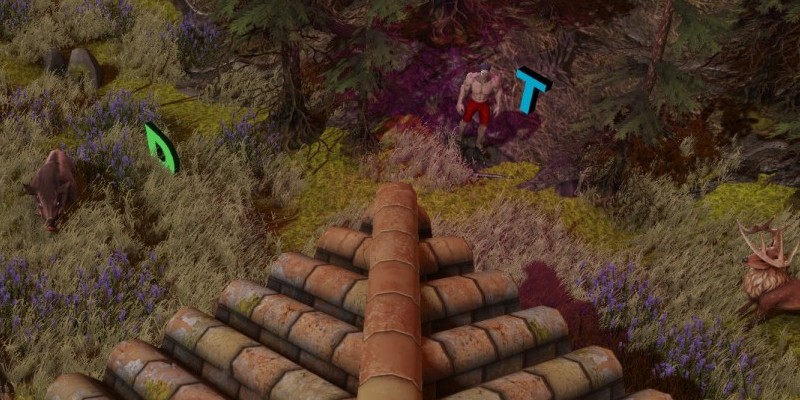
Der Divinity Editor erlaubt es, eigene Abenteuer zu erstellen. Wir zeigen euch, wie einfach das geht. In diesem Special gehen wir auf verschiedene Aspekte wie Terrain, Texturen und Pflanzen, Häuserbau, Platzierung von Objekten, Lichteffekte und KI ein. Außerdem stellen wir euch eine kleine Auswahl erste Mods vor.
So spannend die Abenteuer des Rollenspiels Divinity: Original Sin auch sind, irgendwann ist der letzte Boss erledigt und der Abspann flimmert über den Bildschirm. Glücklicherweise liefern die Larian Studios einen Editor mit, der es euch erlaubt, eigene Abenteuer zu erstellen und auch Änderungen am Spielsystem vorzunehmen. Damit lassen sich sogar richtige eigene Spiele erstellen. Einige dieser ersten von der Community erstellten Mods stellen wir euch auf der letzten Seite dieses Artikels vor.
Auf den folgenden Seiten erklären wir euch anhand eines Beispiels, wie ihr euch eine kleine Landschaft baut, in welcher ihr anschließend herumlaufen könnt. Es ist aber auch möglich, Quests zu erstellen und Gespräche mit NPCs zu schreiben, was aber den Rahmen dieser Einführung sprengen würde.
Achtung!
Ganz wichtig beim ersten Start des Editors ist, die korrekten Pfade anzugeben. Die Game-Data-Dateien findet ihr unter "Steam\SteamApps\common\Divinity – Original Sin\Data" und die Editor-Dateien unter "Steam\SteamApps\common\Divinity – Original Sin\Data\Editor". Vorsicht! Gebt ihr versehentlich die falschen Pfade an, lässt sich dies nicht mehr im Editor ändern und er funktioniert nicht. Dann hilft nur, die Datei Config.xml im Verzeichnis "Steam\SteamApps\common\TheDivinityEngine" zu löschen.
Die Grundfunktionen
Wir erklären euch die Grundfunktionen und -fenster des Divinity-Editors, damit ihr wisst, was ihr wo findet.
 Quelle: PC Games
Wir erklären euch die Grundfunktionen und -fenster des Divinity-Editors, damit ihr wisst, was ihr wo findet.
(siehe oberer Screenshot)
Quelle: PC Games
Wir erklären euch die Grundfunktionen und -fenster des Divinity-Editors, damit ihr wisst, was ihr wo findet.
(siehe oberer Screenshot)
1 - Über diese Leiste wählt ihr Funktionen wie das Veröffentlichen der Mod an, ruft zusätzliche Fenster wie die "Sidebar" auf oder könnt einen neuen Level laden.
2 - Arbeitsleiste: Über diese wählt man die verschiedenen Funktionen wie Landschafts- oder Lichtveränderungen an und kann Objekte auswählen und manipulieren.
3 - Das Hauptfenster zeigt eure Mod an. Hier könnt ihr direkt Änderungen vornehmen, die Landschaft verändern oder Objekte hinzufügen.
4 - Über das Root-Templates-Fenster wählt ihr Objekte aus, die ihr in eurer Mod verwenden wollt.
5 - Weitere Fenster, wie Lichteinstellungen, werden hier angezeigt.
6 - Das "MessagePanel" zeigt euch nützliche Meldungen und auch Fehler in der Mod an.
7 - Die Sidebar ist ein Fenster, über das ihr ausgewählte Objekte verändern und ihnen Funktionen zuweisen könnt.
Schritt 1 - Das Basis-Terrain
Im ersten Schritt kümmern wir uns um das Terrain, auf dem die Mod spielen soll. Dazu erschaffen wir eine kleine Insel. Als Erstes muss das Terrain angelegt werden. Dazu klickt ihr in der oberen Leiste auf "Terrain Editor" (1). Es öffnet sich ein Fenster, in dem ihr die Größe des Gebiets eingeben könnt. Wir haben uns für ein kleines mit einer Größe von 64x64 entschieden. Als Nächstes muss das Terrain-Material festgelegt werden. Dazu klickt ihr im selben Fenster auf das kleine Symbol neben dem grünen Pfeil. Dadurch öffnet sich das Ressourcen-Fenster. Hier klickt ihr auf "Main" und gebt bei "filter" "tr_base" ein – mit einem Leerzeichen zwischen dem Unterlängenstrich und dem Wort "base".
 Quelle: PC Games
Das Basis-Terrain.
Nun könnt ihr euch ein Basismaterial für das Terrain aussuchen. Jetzt weist ihr dem Terrain über das Fenster links Texturen zu. Dazu klickt ihr auf "Terrain_000" und dann unten im selben Fenster auf das grüne Plus-Zeichen. In dem Fenster, das sich jetzt öffnet, könnt ihr nach Texturen wie "Grass" oder "Coastal Stones" suchen. Fügt einige Texturen hinzu. Nun könnt ihr über die Buttons "Raise Terrain" (2) und "Lower Terrain" (3) die Landschaft verändern, indem ihr mit der linken Maustaste auf das Terrain klickt. Senkt diese etwas ab und schafft einige Hügel.
Quelle: PC Games
Das Basis-Terrain.
Nun könnt ihr euch ein Basismaterial für das Terrain aussuchen. Jetzt weist ihr dem Terrain über das Fenster links Texturen zu. Dazu klickt ihr auf "Terrain_000" und dann unten im selben Fenster auf das grüne Plus-Zeichen. In dem Fenster, das sich jetzt öffnet, könnt ihr nach Texturen wie "Grass" oder "Coastal Stones" suchen. Fügt einige Texturen hinzu. Nun könnt ihr über die Buttons "Raise Terrain" (2) und "Lower Terrain" (3) die Landschaft verändern, indem ihr mit der linken Maustaste auf das Terrain klickt. Senkt diese etwas ab und schafft einige Hügel.
In diesem Artikel
Auf diese Weise kreiert ihr euch eine kleine Insel. Diese benötigt jetzt noch Wasser, weswegen ihr über das Terrain-Fenster links über das Plus-Symbol ein neues Terrain wie eben beschrieben anlegt, aber als Basismaterial dieses Mal nach "Lake" sucht. So entsteht Wasser um eure Insel herum. Seht ihr dieses nicht, dann müsst ihr das Terrain der Insel etwas weiter absenken. Die Funktion "Smooth Terrain" (4) macht die Landschaft etwas sanfter.









http://www.larian.com/for...
http://www.larian.com/for...